Publicado en: 29/05/2026
Última actualización: 29/05/2026
Tiempo de lectura: [5 min]
________________________________________________________________________________________
TABLA DE CONTENIDOS
[Video tutorial- Solicitud de cambio de nota]
Dirigido a: Profesores, Administrador, IT (Sys Admins), Secretaría.
En el presente tutorial revisaremos el proceso para el cambio de calificación a través del envío de Solicitud de cambio de nota y cómo dar respuesta a la misma.
Paso a Paso:
Paso 1:
- Ingresa a tu cuenta de Idukay.
Paso 2:
Del lado izquierdo de la pantalla, presiona sobre el módulo "Perfiles y permisos", para habilitarle los permisos correspondientes. Recordar que es necesario definir un perfil encargado para Aprobar o Rechazar los cambios de notas solicitados.
Puedes habilitarle los permisos a un perfil ya existente o puedes crear un nuevo perfil exclusivo para la dicha acción.
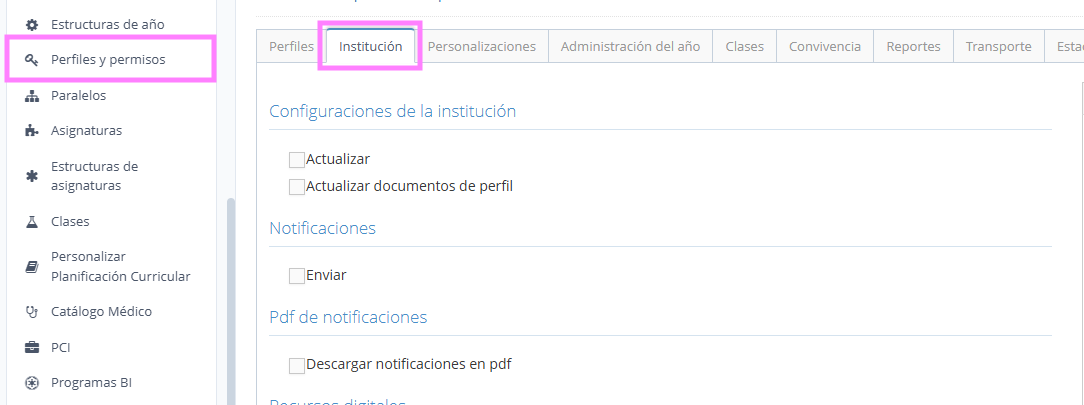
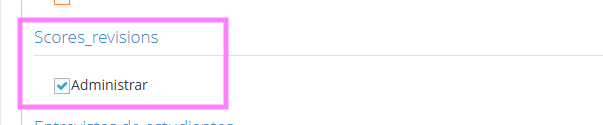
Presiona en el botón amarillo "Permisos", en la fila del perfil al que se le habilitarán la funcionalidad y nos ubicamos en la segunda pestaña Institución y hacemos clic en Administrar en el permiso Scores_revisions y guardamos en la parte inferior.
Paso 3:
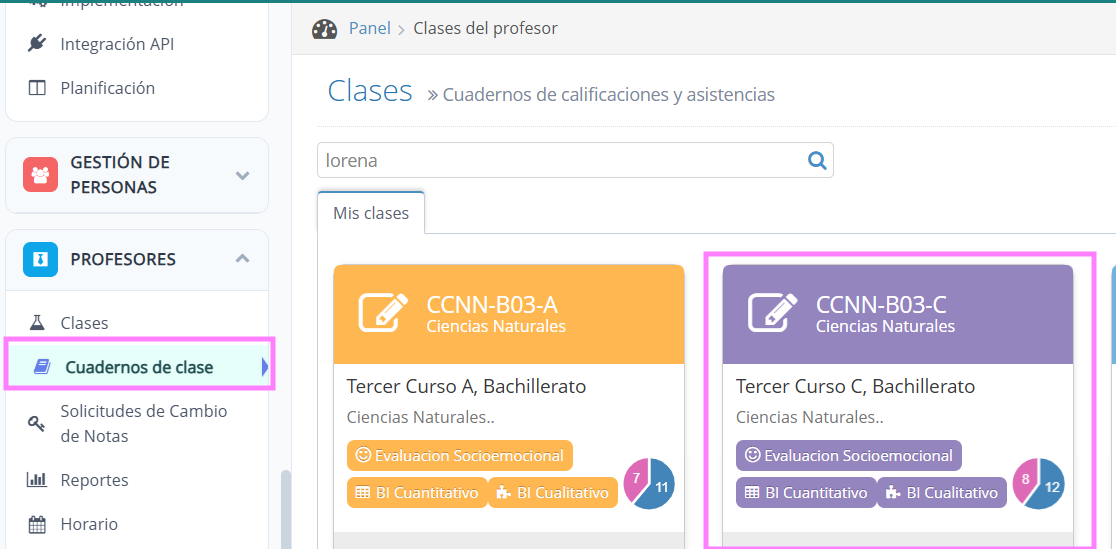
Nos ubicamos en el módulo Cuadernos de clase y hacemos clic en el cuaderno en la que necesitamos el cambio.
Paso 4:
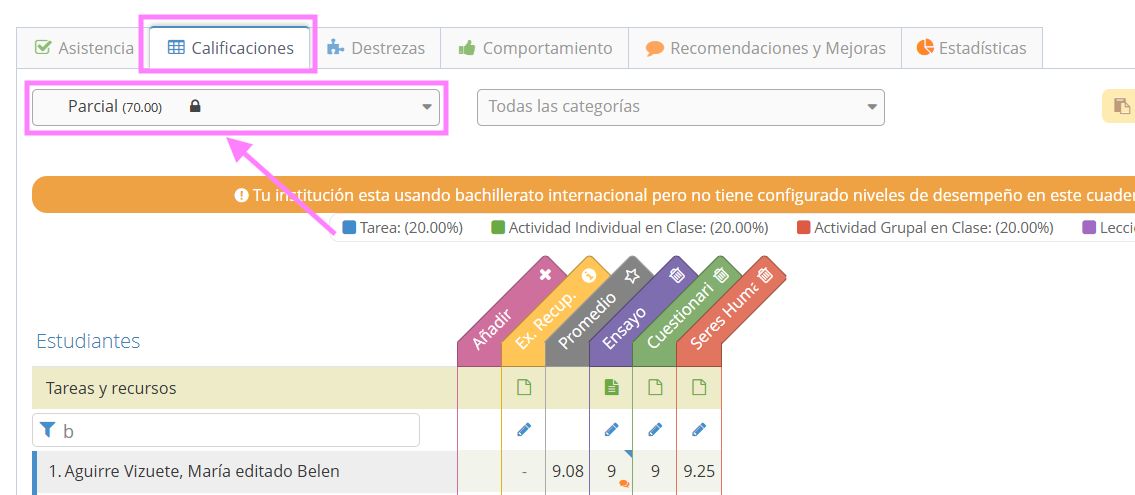
Nos dirigimos a la pestaña Calificaciones y verificamos que el período en el que vamos solicitar el cambio de nota se encuentre CERRADO (candados cerrados desde el módulo Año Lectivo).
Paso 5:
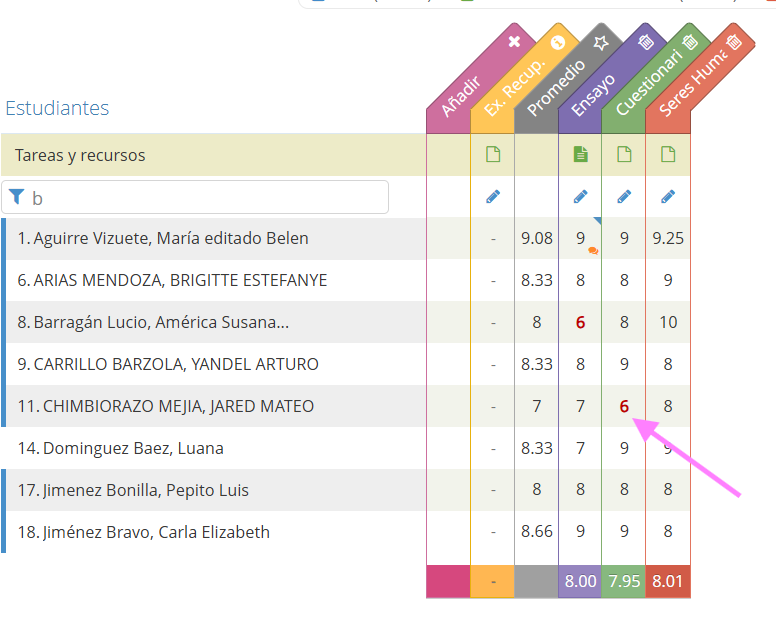
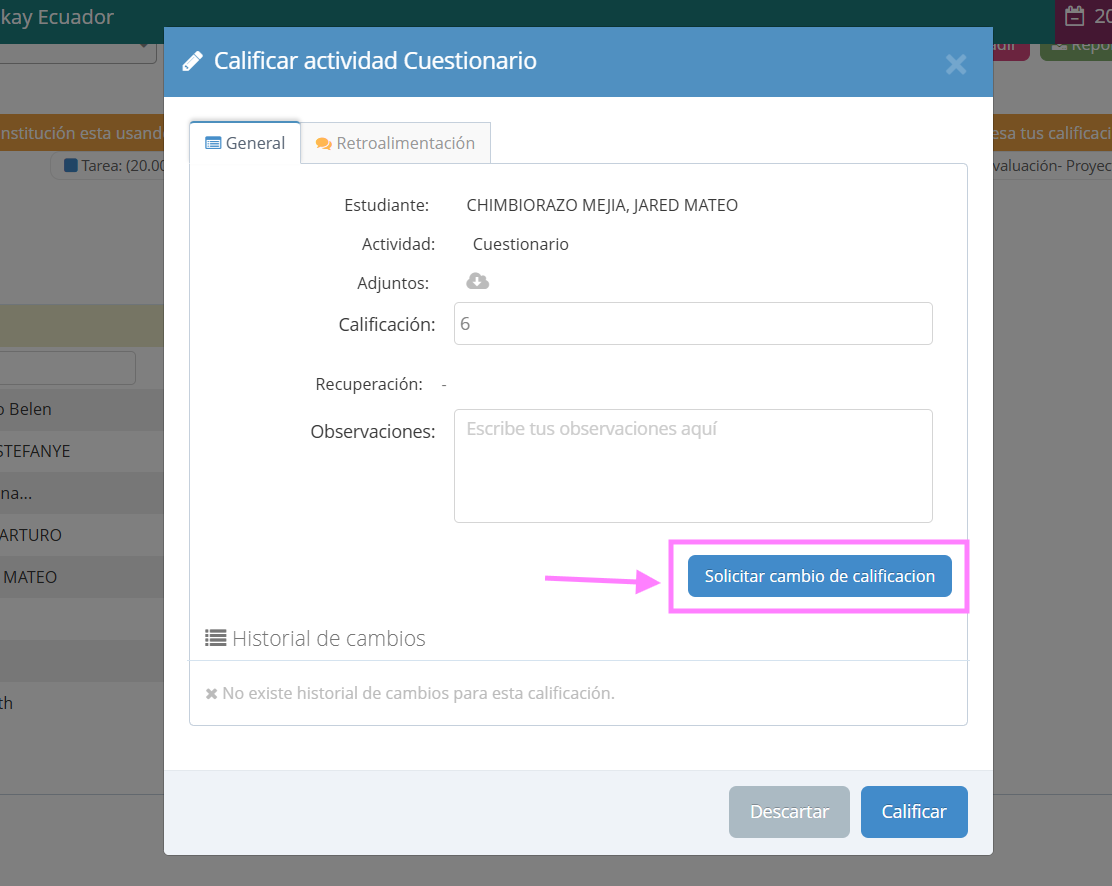
Hacemos clic en la calificación que necesitamos cambiar y se abrirá una ventanita con el botón azul de Solicitar cambio de calificación en donde haremos clic.
Paso 6:
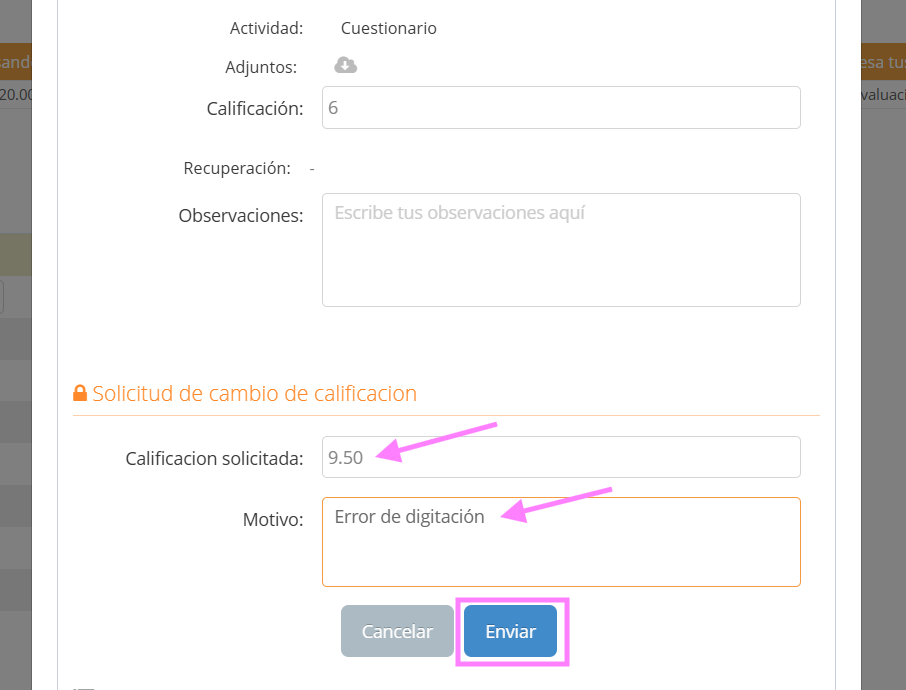
Llenamos los datos solicitados de:
Calificación Solicitada: escribimos la nota que queremos registrar (correcta).
Motivo: Razón por que se debe realizar el cambio (Representa solicitud de mejora, Error de digitación, etc.)
- Y hacemos clic en Enviar y la solicitud se habrá enviado correctamente.
Paso 7:
Procederemos a revisar las solicitudes enviadas y verificar si se aprueba o rechazan.
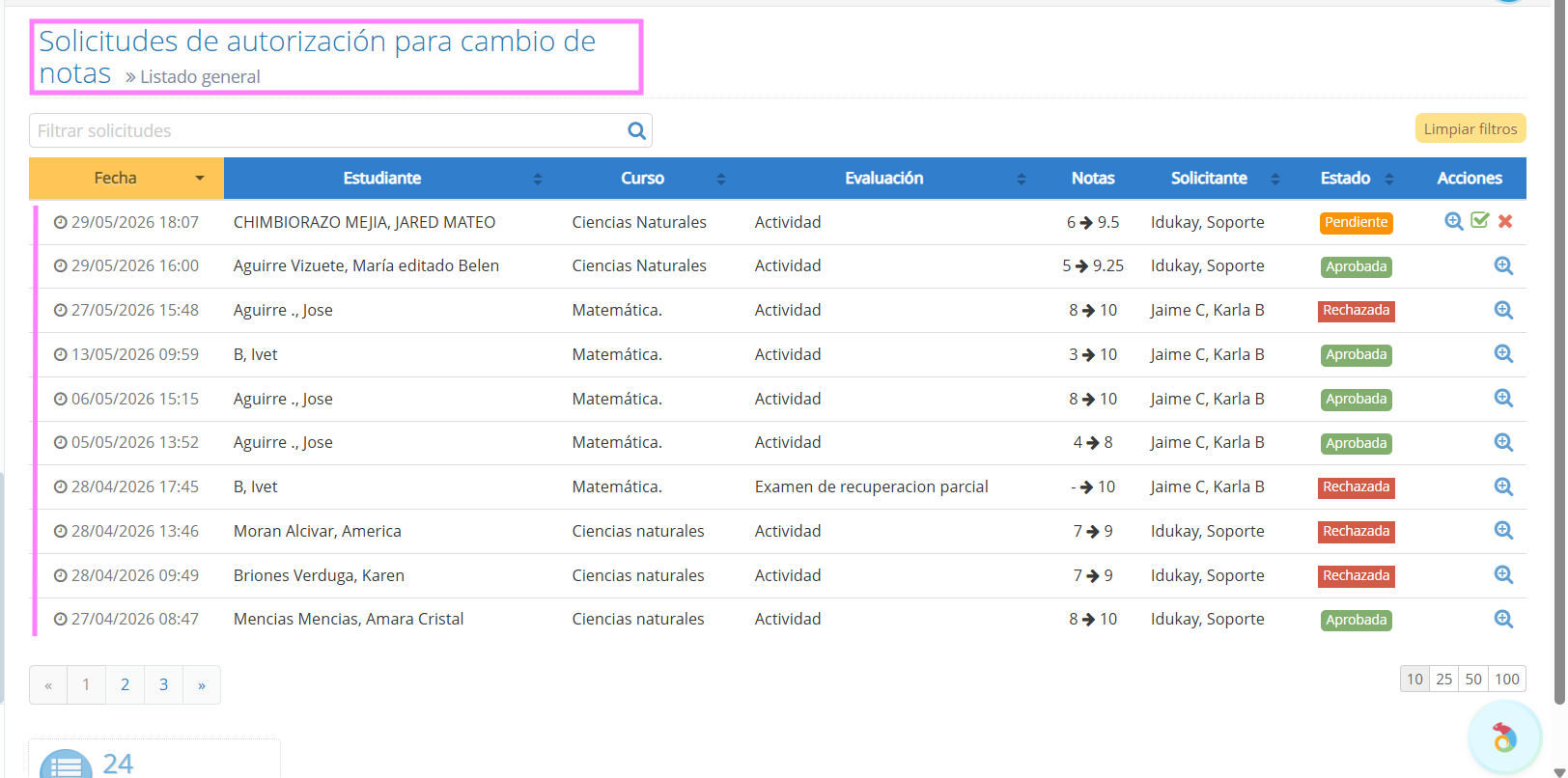
Para ello buscaremos el módulo Solicitudes de Cambio de Notas dentro del ámbito Profesores y haremos clic en el mismo.

Se visualizará la lista de todas las solicitudes realizadas por los docentes con sus respectivos detalles.
Paso 8 :
- Al finalizar la fila de cada solicitud encontraremos los siguientes íconos con funciones específicas:
 La lupita nos permite revisar los detalles de la Solicitud enviada por el docente.
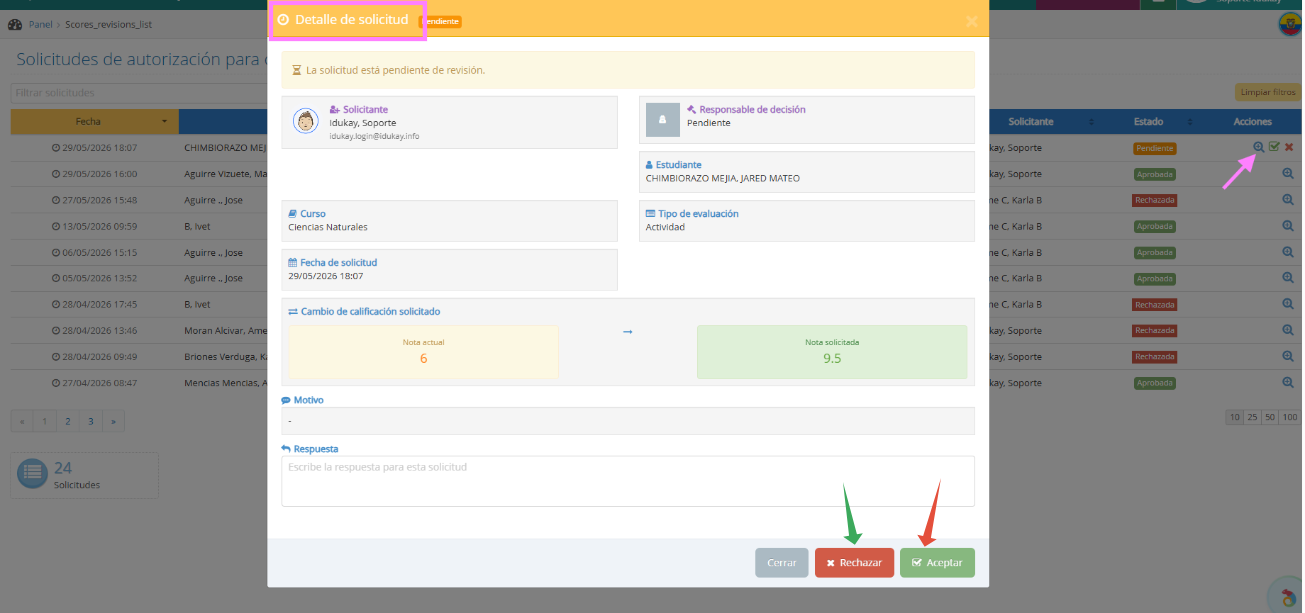
 El visto verde les da la opción de Aprobar el cambio de nota solicitada por el docente.
 La X roja les da la opción de Rechazar el cambio de nota solicitada por el docente.
- Con estos íconos podemos revisar cada caso y revisar si queremos Aprobar o Rechazar y colocar algún comentario en el caso de ser necesario.
TODOS LOS CAMBIOS DE NOTAS SE REFLEJARÁN DE MANERA AUTOMÁTICA EN LOS RESPECTIVOS CUADERNOS DE CLASE SIN NECESIDAD DE ABRIR CANDADOS E IR EDITANDO CALIFICACIONES EN CADA CUADERNO DE CLASE.
Recursos Adicionales:
Preguntas Frecuentes (FAQ):
Pregunta 1: ¿Por qué no aparece la opción de Solicitud de cambio de nota en mi cuaderno de nota?
Recuerda que para poder visualizar el botón de Solicitud de cambio de nota deben estar cerrados los candados del período en el que deseas trabajar.
Pregunta 2: ¿Quién es la persona que aprueba o rechaza los cambios de notas?
La persona responsable de dicho proceso es elegida por la institución y es a quien se debe activar los permisos correspondientes para que pueda visualizar y acceder al módulo Solicitudes de Cambio de notas.
¡No olvides que estamos aquí para ayudarte! Si tienes alguna pregunta o necesitas más información, puedes contactarnos a través de nuestros canales de soporte oficiales.
¿Le ha sido útil este artículo?
¡Qué bien!
Gracias por sus comentarios
¡Sentimos mucho no haber sido de ayuda!
Gracias por sus comentarios
Sus comentarios se han enviado
Agradecemos su esfuerzo e intentaremos corregir el artículo