Publicado en: 30/10/2026
Última actualización: 30/10/2026
Tiempo de lectura: [4 min]
________________________________________________________________________________________
TABLA DE CONTENIDOS
Dirigido a: Administrador, IT (Sys Admins).
En este artículo conocerás como configurar los cargos institucionales para la gestión de mensajeria.
El objetivo es que como institución puedas definir a que Personal se le puede envíar mensaje.
“Te detallamos el paso a paso para configurar los cargos institucionales.
Paso a Paso:
Paso 1:
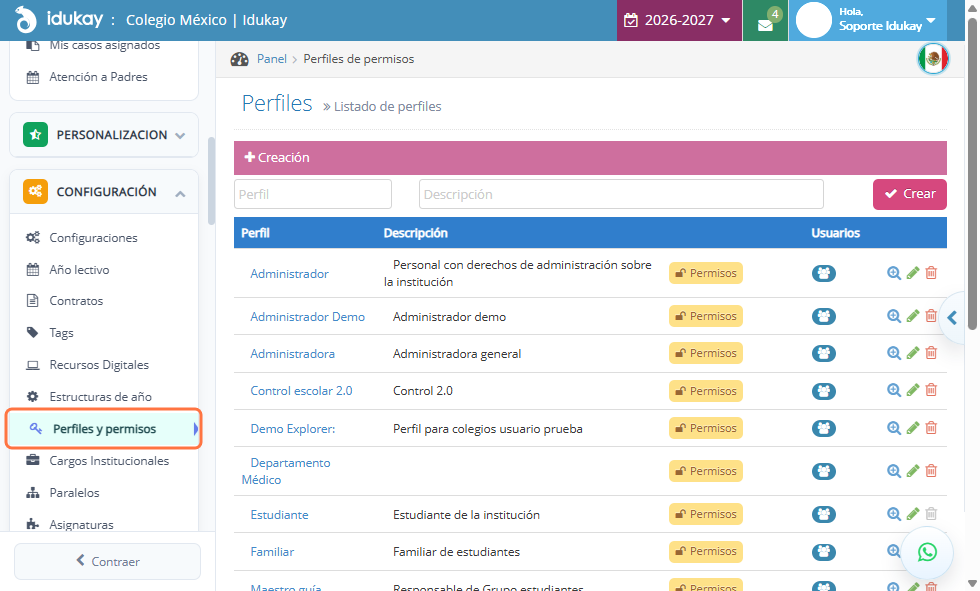
Para confirmar que tienes activados los permisos te debes dirigir al módulo: Perfiles y Permisos.
Paso 2:
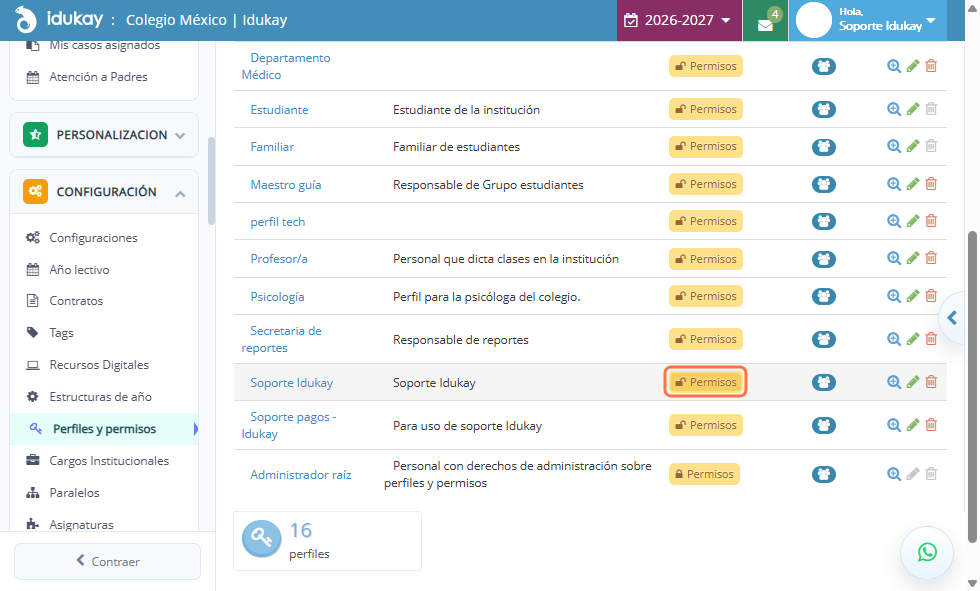
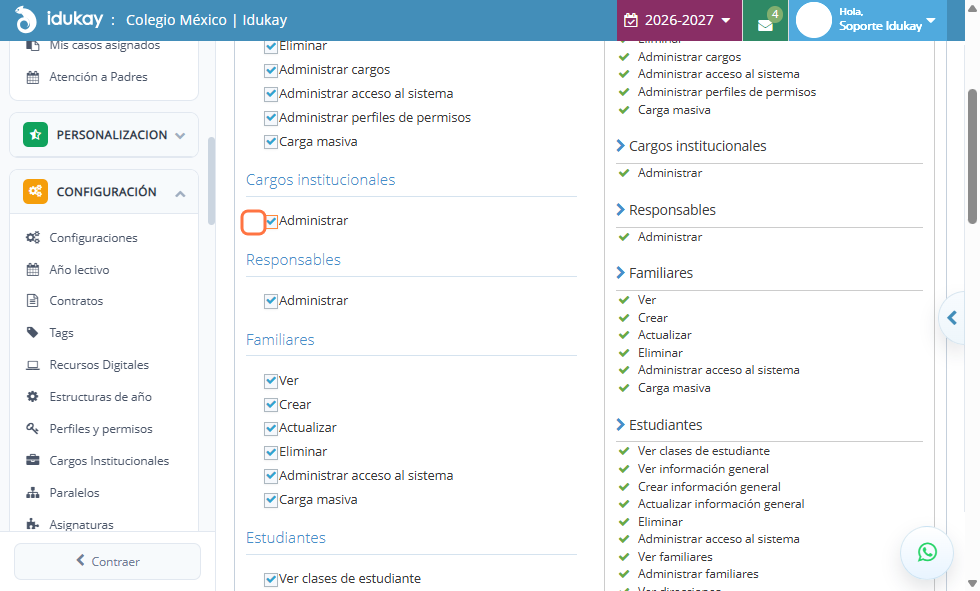
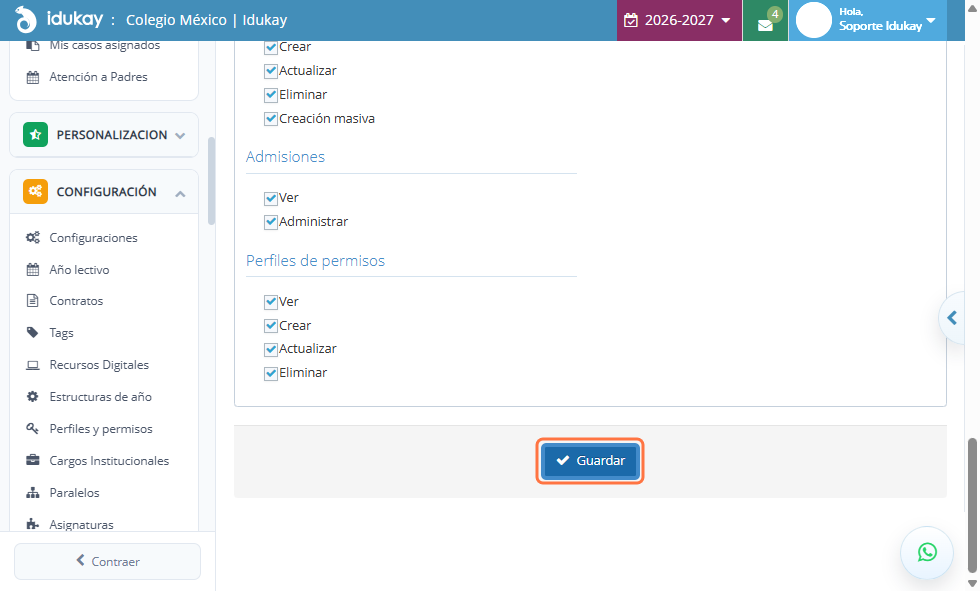
Selecciona el perfil correspondiente y en el apartado de permisos (color crema) da clic, aquí encontrarás la opción de Cargos Institucionales, activa y da clic en Guardar.
Paso 3:
Actualiza la pantallo o cierra e inicia sesión para encontrar el nuevo módulo: Cargos Institucionales.
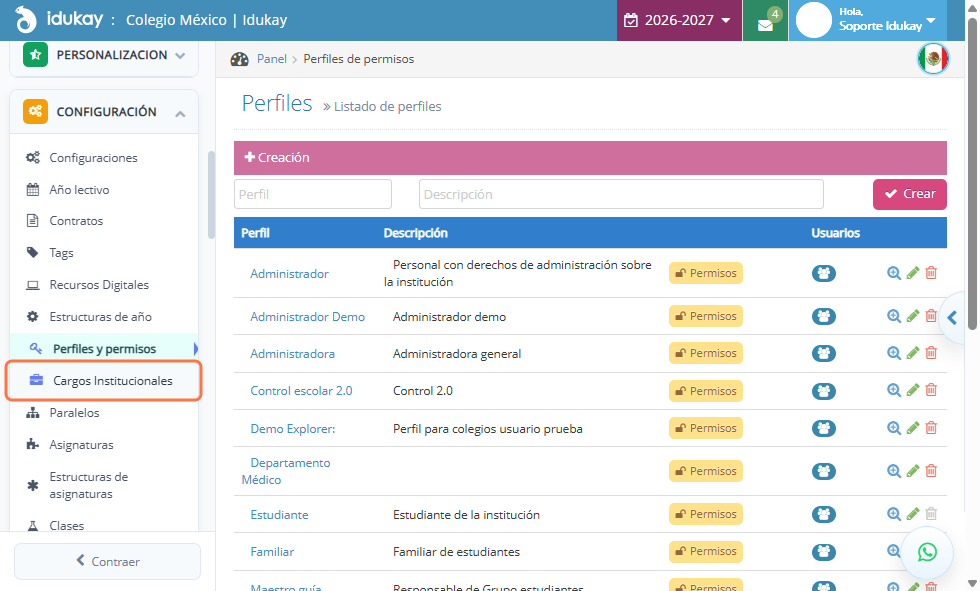
Paso 4:
Aquí podrás crear los cargos que necesites y configurar sus características, al final da clic en Guardar.
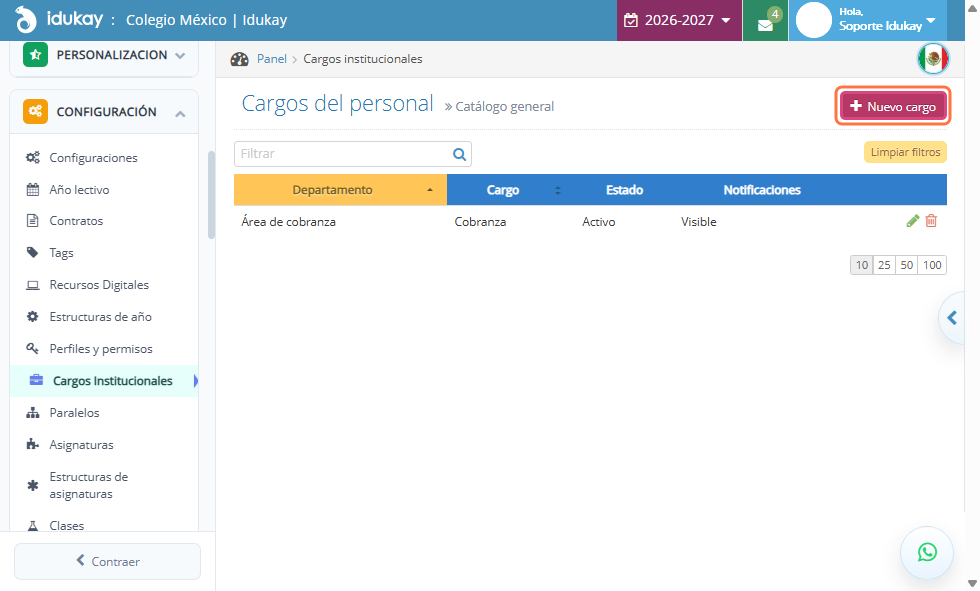
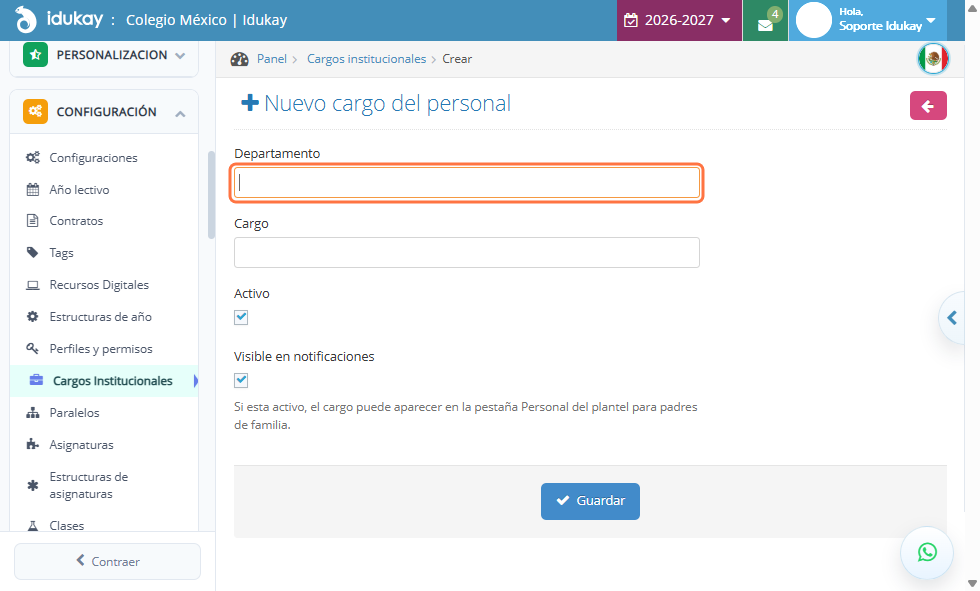
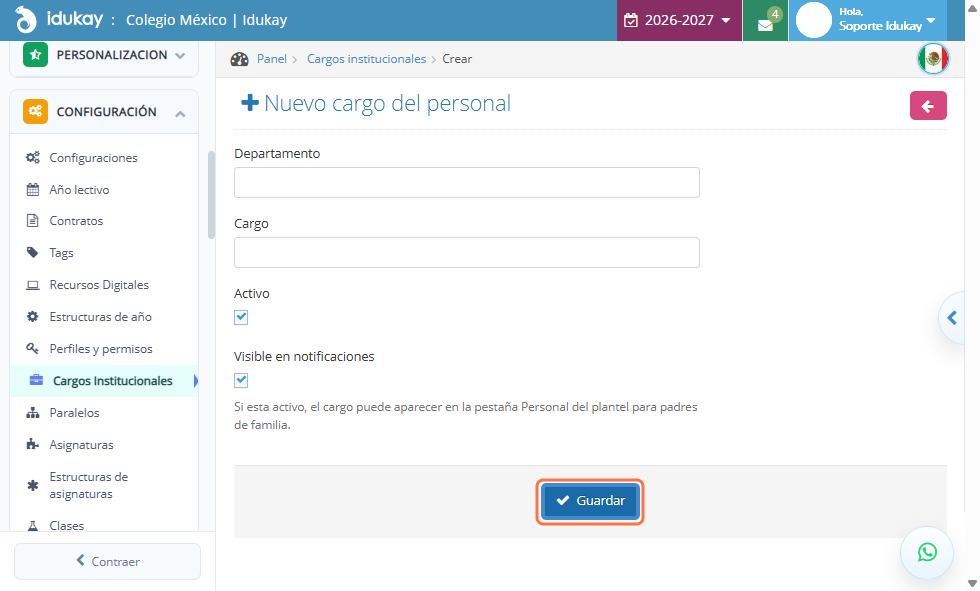
Paso 5:
Finalmente asigna al personal correspondiente el cargo que le corresponde dando clic a Editar y Cargos adicionales.
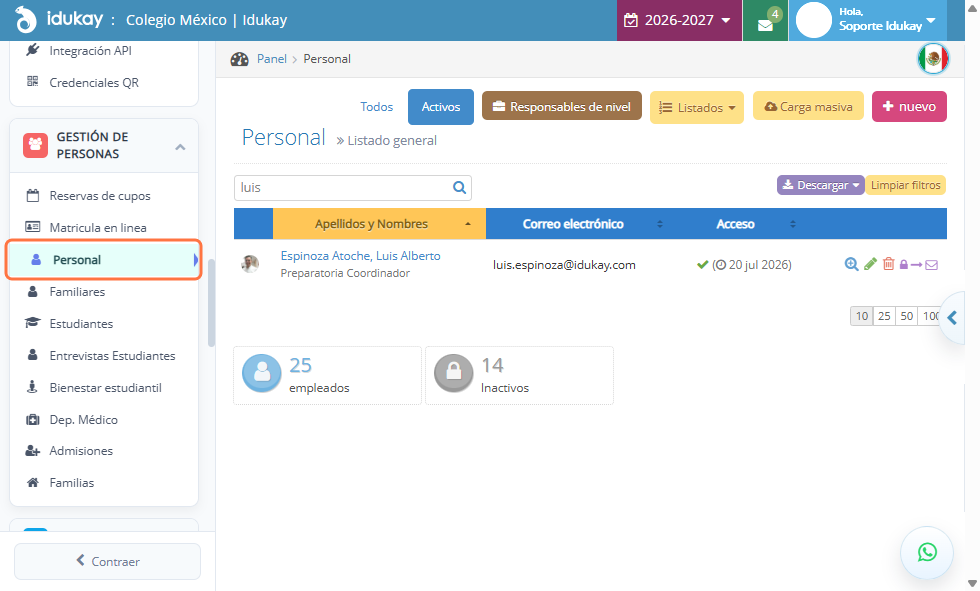
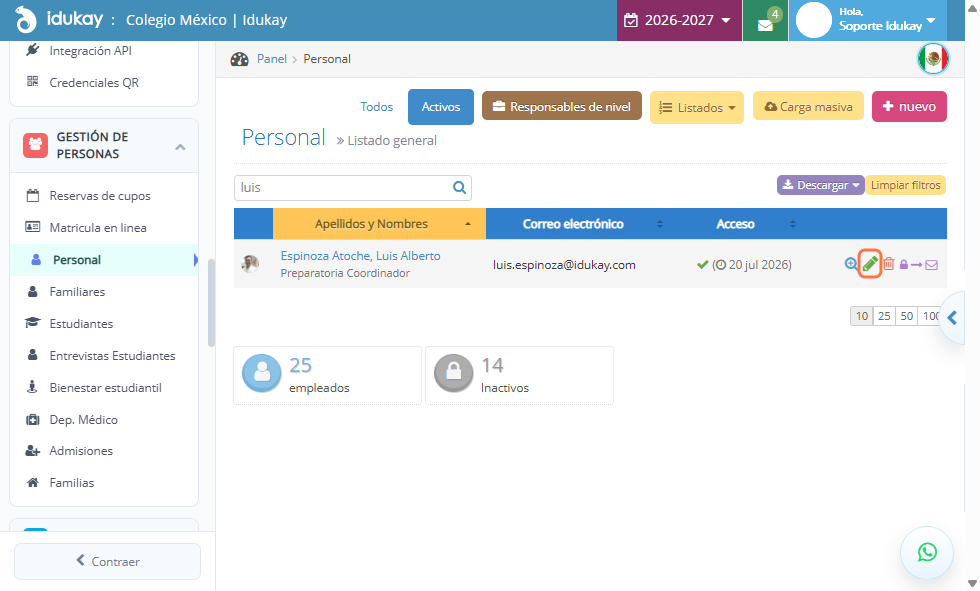
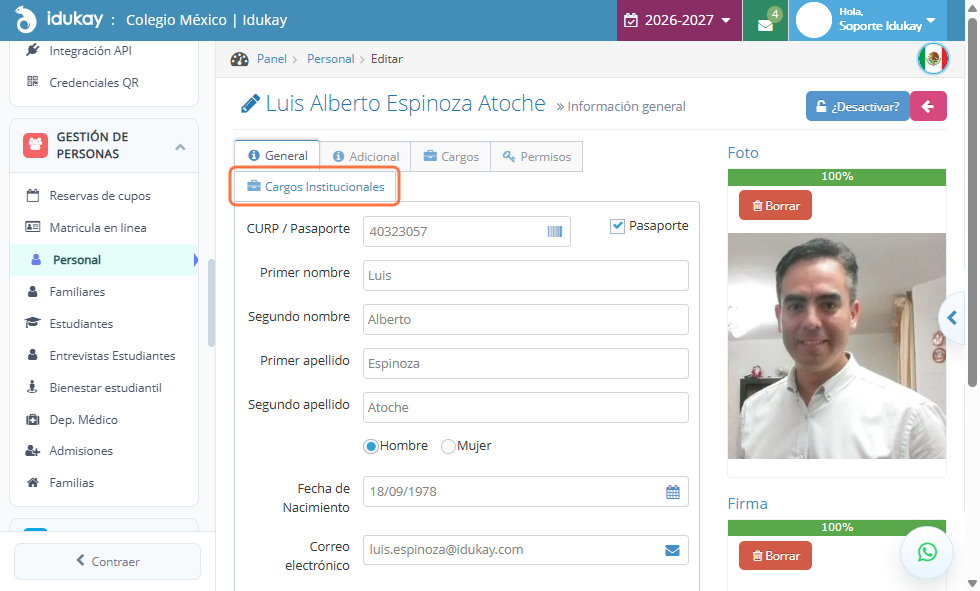
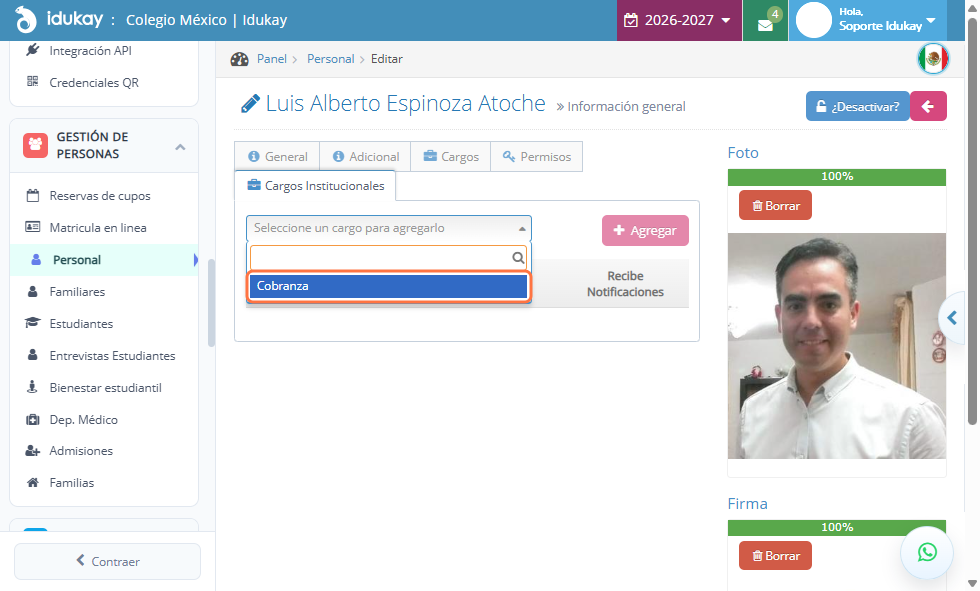
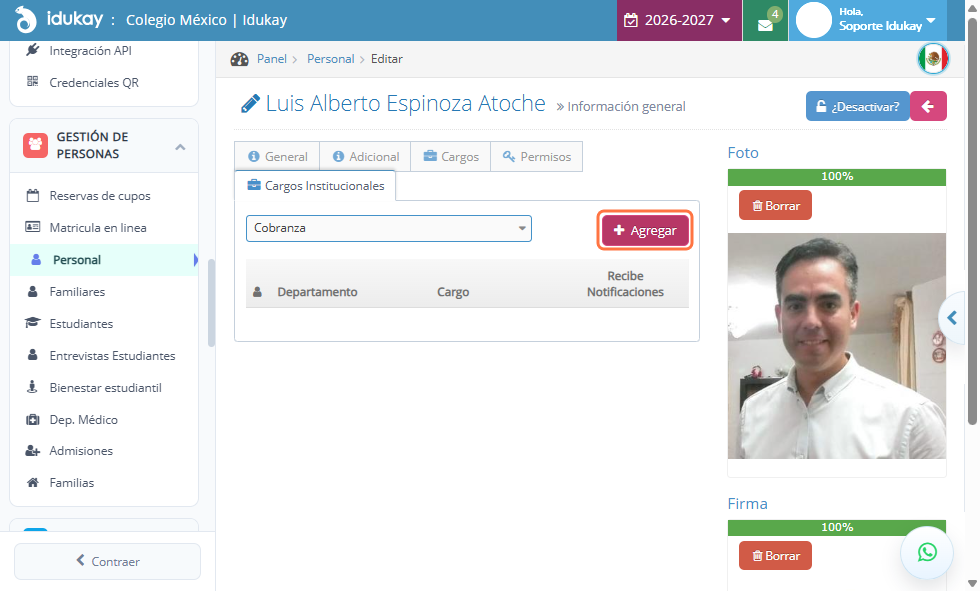
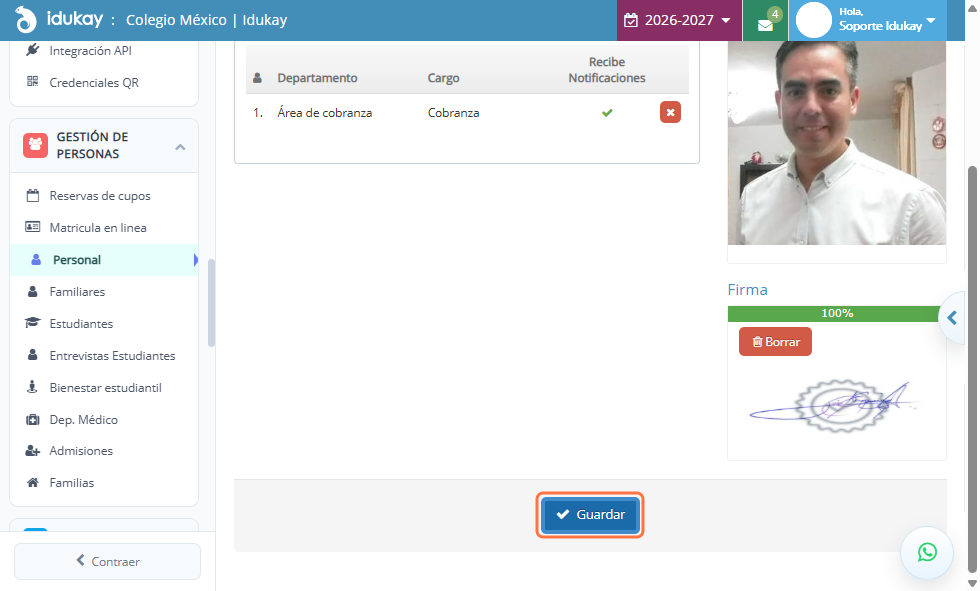
Paso 5:
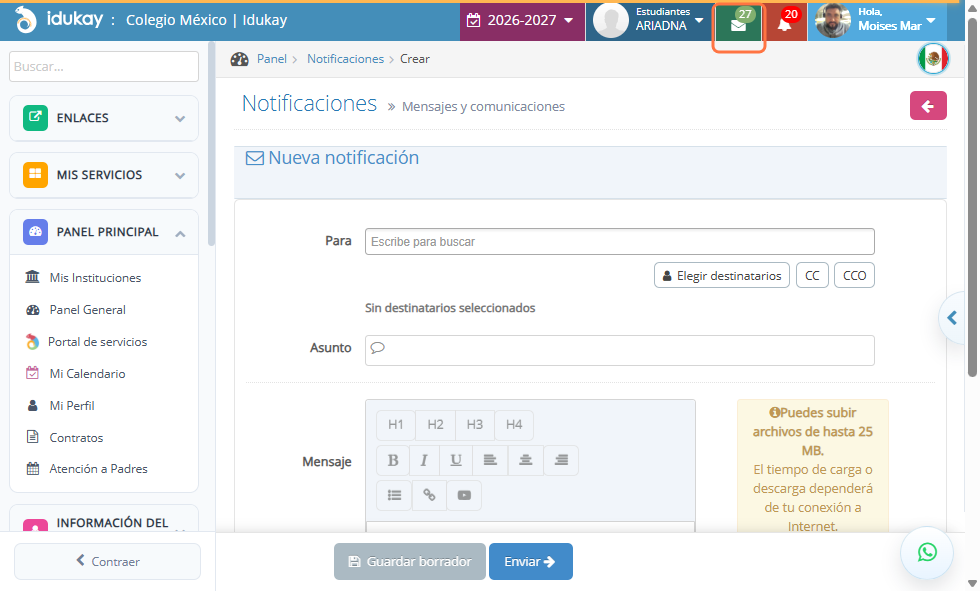
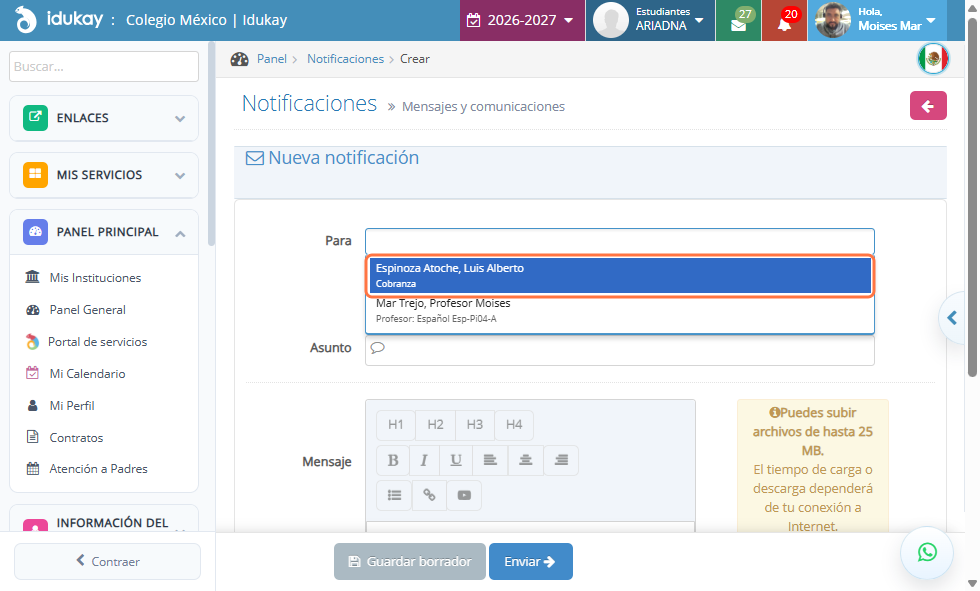
Lo anterior servira para que el familiar pueda seleccionar a estos usuarios al enviar notificaciones.
Recursos Adicionales:
¡No olvides que estamos aquí para ayudarte! Si tienes alguna pregunta o necesitas más información, puedes contactarnos a través de nuestros canales de soporte oficiales.
¿Le ha sido útil este artículo?
¡Qué bien!
Gracias por sus comentarios
¡Sentimos mucho no haber sido de ayuda!
Gracias por sus comentarios
Sus comentarios se han enviado
Agradecemos su esfuerzo e intentaremos corregir el artículo